Convertir les heures et minutes en centièmes, à la main et dans Excel
Passez de 7 h 30 à 7,50 h, lisez les centièmes et évitez les écarts d’arrondi. Avec tableau de conversion, formules Excel et exemple complet de facture.
Convertir une durée
Votre feuille de temps indique 7 h 30, tandis que le formulaire de facturation attend un nombre décimal. La bonne saisie est 7,50 h. La demi-heure représente la moitié d’une heure et s’écrit donc 0,50. Si vous tapez 7,30 dans le même formulaire, le nombre représente 7 h 18. Ces douze minutes passent facilement inaperçues quand le chiffre ressemble à l’horaire de départ.
Pour un contrôle ponctuel, ouvrez le convertisseur d’heures décimales. Pour configurer une facture récurrente ou un classeur partagé, commencez par choisir une unité de stockage, puis décidez à quel moment convertir et arrondir. Les exemples ci-dessous suivent les mêmes durées du relevé initial au total transmis.
Calculer des centièmes à partir des minutes
Une heure vaut 60 minutes et 100 centièmes. Pour convertir une durée, conservez les heures entières et divisez les minutes restantes par 60. Avec 7 h 45, la partie minutes donne 45 ÷ 60 = 0,75. La durée entière s’écrit 7,75 h. Pour connaître le nombre total de centièmes, multipliez cette durée décimale par 100. Vous obtenez 775 centièmes pour 7 h 45.
Le calcul fonctionne aussi en comptant d’abord les minutes. Sept heures et quarante-cinq minutes donnent 7 × 60 + 45 = 465 minutes. En divisant 465 par 60, vous retrouvez 7,75 h. Cette deuxième méthode devient plus commode dès que vous devez cumuler plusieurs durées ou retirer une pause. Vous additionnez et soustrayez des minutes entières avant de changer d’unité.
Selon le formulaire, « centièmes » peut désigner la partie qui suit la virgule, ou le nombre total de centièmes de la durée. Pour 7 h 45, trois saisies sont donc possibles selon le champ demandé. Un champ « heures décimales » attend 7,75. Deux champs « heures » et « centièmes » attendent 7 puis 75. Un champ unique libellé « total en centièmes » attend 775. Vérifiez le libellé avant de reprendre un chiffre d’un document à l’autre.
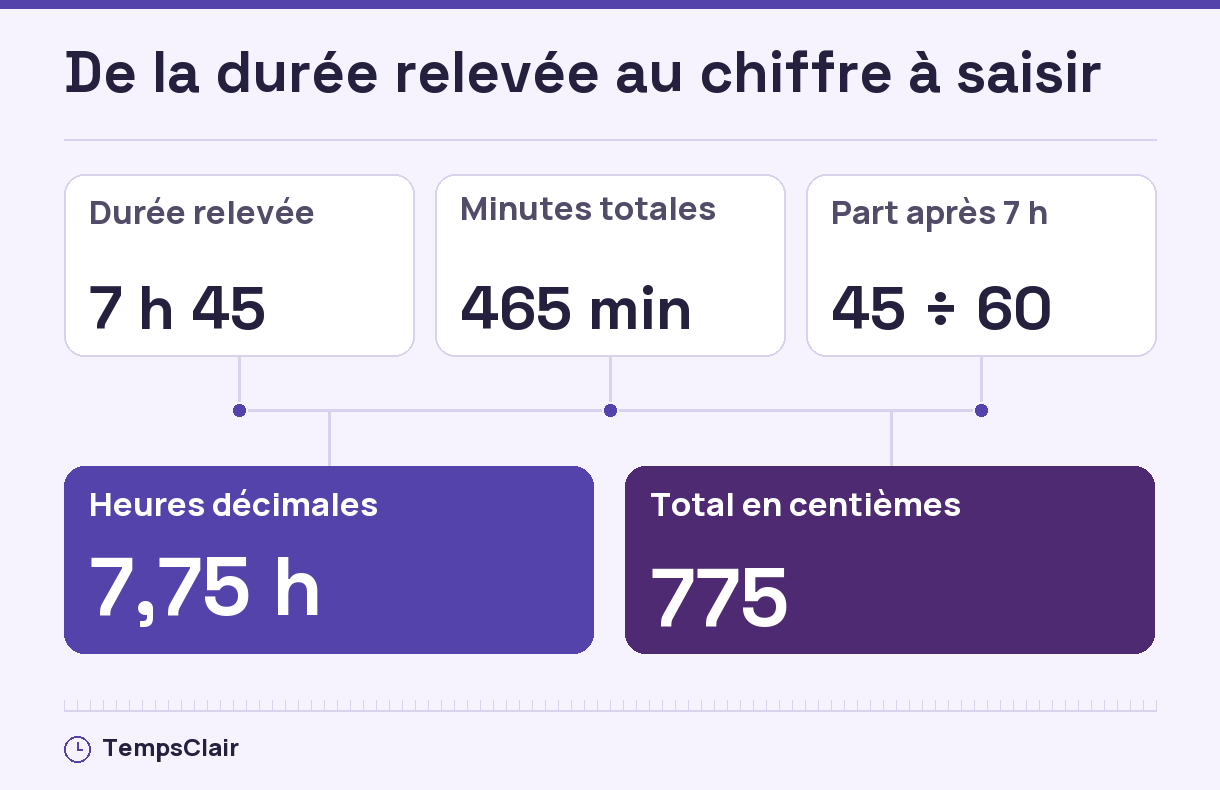
Tableau des minutes en heures décimales
La colonne du milieu correspond à la part d’une heure. Si la durée contient des heures entières, ajoutez-les. Par exemple, pour 3 h 20, ajoutez 3 au résultat de la ligne 20 minutes. Les valeurs suivies de points de suspension se poursuivent au-delà des chiffres présentés.
| Minutes | Fraction d’heure | Affichage à deux décimales |
|---|---|---|
| 5 min | 0,08333… | 0,08 h |
| 6 min | 0,1 | 0,10 h |
| 10 min | 0,16666… | 0,17 h |
| 12 min | 0,2 | 0,20 h |
| 15 min | 0,25 | 0,25 h |
| 20 min | 0,33333… | 0,33 h |
| 30 min | 0,5 | 0,50 h |
| 36 min | 0,6 | 0,60 h |
| 45 min | 0,75 | 0,75 h |
| 50 min | 0,83333… | 0,83 h |
| 54 min | 0,9 | 0,90 h |
Une minute représente environ 1,67 centième d’heure. À l’inverse, un centième vaut exactement 36 secondes. Ces repères expliquent pourquoi la plupart des valeurs converties depuis un nombre entier de minutes ont besoin de plus de deux décimales. Par exemple, 20 minutes correspondent à un tiers d’heure. Dans une cellule qui affiche 0,33 h, vous ne voyez qu’une approximation de ce tiers.
Revenir des heures décimales aux heures et minutes
Multipliez la partie après la virgule par 60. Pour 8,35 h, le calcul donne 0,35 × 60 = 21 minutes, soit 8 h 21. Avec 8,10 h, le résultat est 8 h 06. Le zéro après le 1 signifie que l’écran présente deux chiffres après la virgule. Il reste un dixième d’heure, soit six minutes.
Si la multiplication donne des minutes fractionnaires, choisissez la précision en fonction de votre usage. Par exemple, 0,33 h représente exactement 19 minutes et 48 secondes. Arrondie à la minute, cette durée s’écrit 0 h 20. Si votre source était une durée de 20 minutes convertie et affichée à deux décimales, vous retrouvez son écriture usuelle. Si le nombre 0,33 était une quantité contractuelle exacte, gardez 19 min 48 s pour vos calculs intermédiaires.
Pour arrondir à la minute avec une retenue correcte, convertissez la durée entière en minutes avant de séparer heures et minutes. Par exemple, 7,995 h donnent 479,7 minutes. L’arrondi à la minute produit 480 minutes, soit 8 h 00. Le calcul à partir du total évite une écriture comme « 7 h 60 » et facilite le traitement des durées qui dépassent minuit ou 24 heures.
Convertir les durées dans Excel
Votre cellule contient déjà une durée comme 07:30
Dans un classeur Excel, une heure valide est stockée comme une fraction de journée. Multipliez-la par 24 pour obtenir le nombre d’heures correspondant. Si la durée se trouve en D2, saisissez =D2*24 dans E2, puis appliquez le format Nombre à E2. Avec D2 à 07:30, E2 donnera 7,5. Pour afficher 7,50 sans modifier la valeur utilisée par les calculs, choisissez deux décimales dans le format de la cellule. Microsoft Support, convertir des heures dans Excel.
Si vos relevés donnent une arrivée en B2, un départ en C2 et une pause en D2, vous pouvez calculer la durée nette avec =C2-B2-D2 lorsque les heures sont sur la même journée et la pause saisie comme durée. Pour une pause de 30 minutes, saisissez 0:30 en D2. Si cette colonne contient le nombre entier 30, la formule devient =C2-B2-D2/1440, car il y a 1 440 minutes dans une journée. Pour un poste qui se poursuit le lendemain, ajoutez les dates aux deux horaires selon la méthode du guide sur les horaires qui passent minuit.
Votre colonne contient des minutes entières
Avec 450 en D2, la formule =D2/60 donne directement 7,5 h. Si D2 à D6 contiennent les minutes nettes de cinq journées, utilisez =SOMME(D2:D6)/60 pour obtenir le total en heures décimales. Cette organisation se vérifie rapidement, car les pauses et les durées peuvent être contrôlées dans la même unité.
Votre colonne contient déjà des heures décimales
Avec 7,5 en E2, saisissez =E2/24 puis appliquez à la nouvelle cellule le format personnalisé [h]:mm. Le résultat s’affiche comme 7:30 tout en restant une valeur numérique. Les crochets autour du h conservent les heures cumulées au-delà de 24. Par exemple, un total de 31 h 15 s’affiche 31:15. Un format d’heure de la journée peut afficher 7:15 à la place, car il revient à zéro après chaque journée. Avec des secondes utiles au rapprochement, appliquez [h]:mm:ss. Microsoft Support, créer des formats de nombre personnalisés.
Comment repérer une durée importée comme texte
Après un copier-coller ou l’import d’un CSV, testez une cellule suspecte avec =ESTNUM(D2). Un résultat FAUX pour une cellule remplie signale que le contenu n’est pas une valeur numérique Excel. Une écriture comme « 7 h 30 min » est agréable à lire dans un rapport, mais le classeur peut la conserver sous forme de texte. Dans ce cas, séparez les heures et les minutes à l’import, ou ressaisissez le relevé au format 7:30 avant de l’utiliser dans une somme.
La virgule et le point peuvent aussi modifier la lecture d’une colonne décimale lors de l’import. Si 7.50 vient d’un fichier réglé en anglais, sélectionnez les paramètres régionaux de la source dans l’assistant d’import ou dans Power Query. Vérifiez ensuite quelques valeurs connues, puis convertissez la colonne si nécessaire. Une recherche et un remplacement globaux risquent aussi de toucher les dates, les prix et les identifiants présents dans le fichier.
À quel moment arrondir une semaine ou une facture
Imaginez cinq journées identiques à 7 h 20. Chaque journée représente 440 minutes. Le total est 2 200 minutes, soit 36 h 40. En heures décimales, cela donne 36,666… h et s’affiche 36,67 h à deux chiffres. Si votre tableau remplace chaque valeur par 7,33 h avant de la sommer, il affiche 36,65 h. Les données de départ concordent, mais le calcul n’a pas appliqué l’arrondi au même moment.
Dans Excel, deux cellules qui affichent 7,33 peuvent contenir des nombres différents. Une formule obtenue en divisant 440 par 60 conserve la précision disponible. Une formule =ARRONDI(440/60;2) enregistre une valeur arrondie à 7,33. Le premier choix est utile pour des calculs intermédiaires. Le second correspond à une règle appliquée à chaque ligne, lorsque le logiciel ou le document de destination l’exige. Microsoft Support, arrondir un nombre à la précision souhaitée.
Pour une facture au temps passé, prenez une intervention de 1 h 35 à 48 € de l’heure. Les 95 minutes valent 95 ÷ 60 × 48 = 76 €. Une quantité déjà réduite à 1,58 h donne 75,84 €. L’écart de 16 centimes vient de la conversion de durée, avant même l’arrondi monétaire. Si le logiciel permet de garder plus de décimales ou d’utiliser des minutes, vérifiez quel réglage restitue la règle de calcul retenue pour cette facture.
Lorsqu’un écart apparaît après l’export, comparez le nombre de lignes, la somme des minutes, puis la somme des nombres arrondis. Trois valeurs suffisent généralement à localiser l’origine. Si les minutes concordent, examinez les paramètres de précision des deux outils. Si elles divergent, reprenez les pauses et les dates du relevé. Le calculateur hebdomadaire aide à vérifier les durées des journées avant leur conversion.
Vérifier une facture avec deux tarifs horaires
Sur la même facture, un prestataire déclare une heure et dix minutes d’intervention à 70 € de l’heure, puis trente-cinq minutes de déplacement à 40 €. Pour conserver le bon tarif, répartissez les minutes par activité avant de calculer les montants. Avec les durées exactes, l’intervention revient à environ 81,67 € et le déplacement à environ 23,33 €. Avec des quantités déjà arrondies à 1,17 h et 0,58 h, les mêmes lignes atteignent 81,90 € et 23,20 €. Le total passe de 105,00 € à 105,10 €.
Pour contrôler un devis repris dans un logiciel de facturation, gardez une colonne de minutes pour chaque poste et notez le tarif attaché à la ligne. Comparez alors le total à ce qui figure sur la facture. Une somme d’heures globale ne permettrait pas de retrouver ce contrôle, car la part de chaque activité détermine le montant. Si vous obtenez un écart, comparez le montant de chaque ligne avant de modifier le total. Vous verrez ainsi si l’écart vient de la quantité, du tarif ou de l’arrondi monétaire.

Préparer un relevé réutilisable
Prenez le cas d’une petite équipe qui envoie chaque vendredi un total à la comptabilité. Une personne lit les heures sur un planning imprimé. Une autre doit les importer dans un logiciel. Elles peuvent utiliser le même fichier si le tableau garde les horaires de départ et de fin, les minutes de pause et un total décimal dans des colonnes distinctes. La colonne en heures et minutes sert de contrôle avant l’export. La colonne décimale sert de valeur numérique pour le système de destination.
- Recueillez les horaires et les pauses réelles pour chaque intervention ou journée. Pour une arrivée à 8 h 10, un départ à 16 h 05 et 30 minutes de pause à déduire, le total net est 7 h 25.
- Enregistrez 445 minutes comme valeur de contrôle. Dans le tableau, calculez le décimal à partir de ces minutes, puis choisissez l’affichage qui convient. Pour cette ligne, vous lirez 7,42 h à deux décimales.
- Vérifiez au moins une autre ligne où la conversion est exacte, comme 6 h 45, qui donne 6,75 h. Si elle ressort à 6,45 ou 6,75 minutes, revoyez l’unité et la méthode avant d’envoyer le fichier.
- Ajoutez l’unité dans les en-têtes et documentez l’étape d’arrondi. À la réouverture d’un fichier ancien, une mention comme « heures décimales calculées à partir des minutes nettes » rend le résultat vérifiable sans retrouver les paramètres d’origine.
Pour tenir un relevé mensuel, la feuille de temps mensuelle permet de vérifier les journées et les totaux sur la même période. Pour isoler une conversion, reprenez l’écriture initiale et utilisez le convertisseur TempsClair dans le sens souhaité. Le résultat décimal y est affiché à deux chiffres et la conversion inverse est arrondie à la minute.
Ce qu’il faut vérifier après avoir exporté le tableau
Faites un aller-retour sur une copie de trois lignes avant de transmettre un mois complet. Choisissez une durée dont la conversion est exacte, une durée dont le décimal se répète et un total supérieur à une journée. Par exemple, 1 h 15 doit donner 1,25 h, 1 h 10 doit s’afficher 1,17 h à deux décimales et 26 h 50 doit rester une durée cumulée après réimportation. Ces trois cas mettent à l’épreuve les décimales, le format horaire et la lecture du fichier.
Si le logiciel transforme une cellule en date ou en texte, corrigez le type de la colonne dans l’assistant d’import. Si le format est correct mais que le total diverge, comparez le nombre effectivement stocké à celui qui s’affiche. Par exemple, un export qui contient seulement 1,17 a perdu la valeur précise de 70 ÷ 60. Réexportez depuis la colonne des minutes ou augmentez la précision transmise quand le format le permet.
Pour un ajustement sur une semaine déjà validée, détaillez la correction sur une ligne distincte. Un écart de quinze minutes équivaut à un quart d’heure, soit 0,25 h. Notez le signe et la date auxquels la correction se rapporte. Vous pourrez alors vérifier son effet sur le total sans réécrire les horaires de toutes les journées.
Questions fréquentes sur la conversion des heures
Combien font 40 minutes en centièmes d’heure ?
Quarante minutes représentent deux tiers d’heure, soit 0,666… h. L’affichage à deux décimales donne 0,67 h. En nombre de centièmes, la valeur exacte est 66,666… centièmes et l’arrondi au centième entier donne 67.
Pourquoi mon total Excel recommence à zéro après 24 heures ?
La cellule utilise probablement un format d’heure de la journée. Pour un cumul, appliquez le format personnalisé [h]:mm. Vérifiez aussi que chaque ligne contient une durée numérique et que le total additionne la plage complète.
Comment lire un total de 7,50 dans un export CSV ?
Vérifiez d’abord l’en-tête et l’unité utilisés par le logiciel source. Si la colonne est en heures décimales, 7,50 représente 7 h 30. Si votre logiciel d’arrivée attend des heures et minutes, divisez le décimal par 24 dans Excel puis appliquez [h]:mm.
À lire ensuite
Tous les guides
Calculer ses heures de travail avec une ou plusieurs pauses
Calculez votre durée nette à la minute près, même avec plusieurs pauses, une journée coupée ou une fin après minuit. Exemples et règles françaises.
10 min de lecture
Modèle de feuille de pointage Excel ou PDF à remplir
Choisissez le bon format pour votre feuille de pointage, vérifiez un exemple de relevé et apprenez à corriger, transmettre et archiver vos heures.
10 min de lecture
Calculer les heures supplémentaires et leur majoration dans le privé
Calculez la tranche à 25 % ou 50 %, lisez le brut et la majoration seule, et vérifiez les règles de votre accord, du repos et du temps partiel.
10 min de lecture