Remplir une feuille d’heures mensuelle et clôturer son relevé
Préparez un relevé mensuel complet avec un exemple rempli, les pauses, les absences et les corrections. Export et sauvegarde expliqués étape par étape.
Remplir ma feuille mensuelle
Le dernier jour du mois, il vous manque l’heure de départ d’un vendredi, une note indique qu’une intervention a changé de date et le relevé doit partir dans l’après-midi. Commencez par retrouver ces trois éléments, puis vérifiez les totaux. Un document fiable permet au destinataire de remonter du total du mois à une date et à une plage horaire sans revenir au planning d’origine pour chaque ligne.
La feuille d’heures mensuelle TempsClair rassemble vos plages, fait le total en heures et minutes et prépare l’export dans votre navigateur. Ce guide suit un mois fictif jusqu’à sa clôture. Il distingue le relevé des heures effectuées, les informations sur les absences et les références utilisées par la paie. Vous pourrez choisir ce qu’il faut conserver selon le document que vous préparez.
Définir ce que couvre la feuille mensuelle
Indiquez le mois et l’année, ainsi que l’identifiant du salarié ou du projet si le destinataire en a besoin. Vérifiez la période attendue. Un client peut demander les prestations de novembre, alors qu’un service de paie fixe une date limite de transmission qui précède le dernier jour du mois. Notez le périmètre sur le document et convenez à part de la façon de transmettre les journées restantes. Dans TempsClair, la sélection mensuelle correspond aux dates du calendrier, du premier au dernier jour.
Choisissez ensuite l’objet du relevé. Pour retracer le temps de présence et les pauses, conservez les horaires. Pour ventiler des prestations, indiquez une activité par plage. Dans une équipe où chacun travaille selon des horaires différents de l’horaire collectif affiché, le Code du travail prévoit notamment un décompte quotidien et un récapitulatif hebdomadaire pour les salariés concernés. Un relevé mensuel peut servir de support de transmission et de contrôle en complément des décomptes requis. Consultez l’article D3171-8 du Code du travail.
Identifiez votre source avant de commencer. Une badgeuse indique des événements enregistrés, un planning montre une organisation prévue et une feuille de missions situe les prestations. Ces sources peuvent diverger. Par exemple, un rendez-vous décalé à 14 h 30 peut encore apparaître à 14 h sur le planning de départ. Conservez l’horaire constaté et une note courte sur le décalage quand il influe sur le total ou la qualification de la journée.
Remplir les lignes à partir d’un exemple de novembre
Dans cet exemple, les plages du début de novembre 2026 jusqu’au dimanche 22 représentent 119 h 15 déjà vérifiées. La salariée prend un congé payé le mercredi 25 et travaille le lundi 30. Le mardi 24, le service est coupé en deux. Le tableau montre les lignes utiles au contrôle de fin de mois. La colonne Observation peut être tenue à côté du relevé si le destinataire préfère séparer les absences des plages travaillées.
| Date | Plage | Pause à déduire | Durée nette | Observation |
|---|---|---|---|---|
| 23 novembre | 08:55–17:30 | 45 min | 7 h 50 | Journée sur site |
| 24 novembre | 09:00–12:30 | 0 min | 3 h 30 | Première plage |
| 24 novembre | 13:15–17:45 | 0 min | 4 h 30 | Reprise après la coupure |
| 25 novembre | Aucune plage travaillée | — | — | Congé payé |
| 26 novembre | 07:55–16:10 | 35 min | 7 h 40 | Début avancé |
| 27 novembre | 10:00–16:20 | 20 min | 6 h 00 | Intervention sur site |
| 30 novembre | 08:10–16:30 | 45 min | 7 h 35 | Dernière journée du mois |
Les deux lignes du mardi totalisent 8 h. La coupure de 12 h 30 à 13 h 15 se trouve en dehors des deux plages et ne se retranche pas une deuxième fois. Du lundi 23 au vendredi 27, les durées réalisées donnent 7 h 50 + 8 h + 7 h 40 + 6 h, soit 29 h 30. Le mois comprend donc 119 h 15 + 29 h 30 + 7 h 35, soit 156 h 20 de travail relevé. La ligne de congé n’ajoute aucune plage de présence. Son traitement pour la paie suit les règles applicables à cette absence.
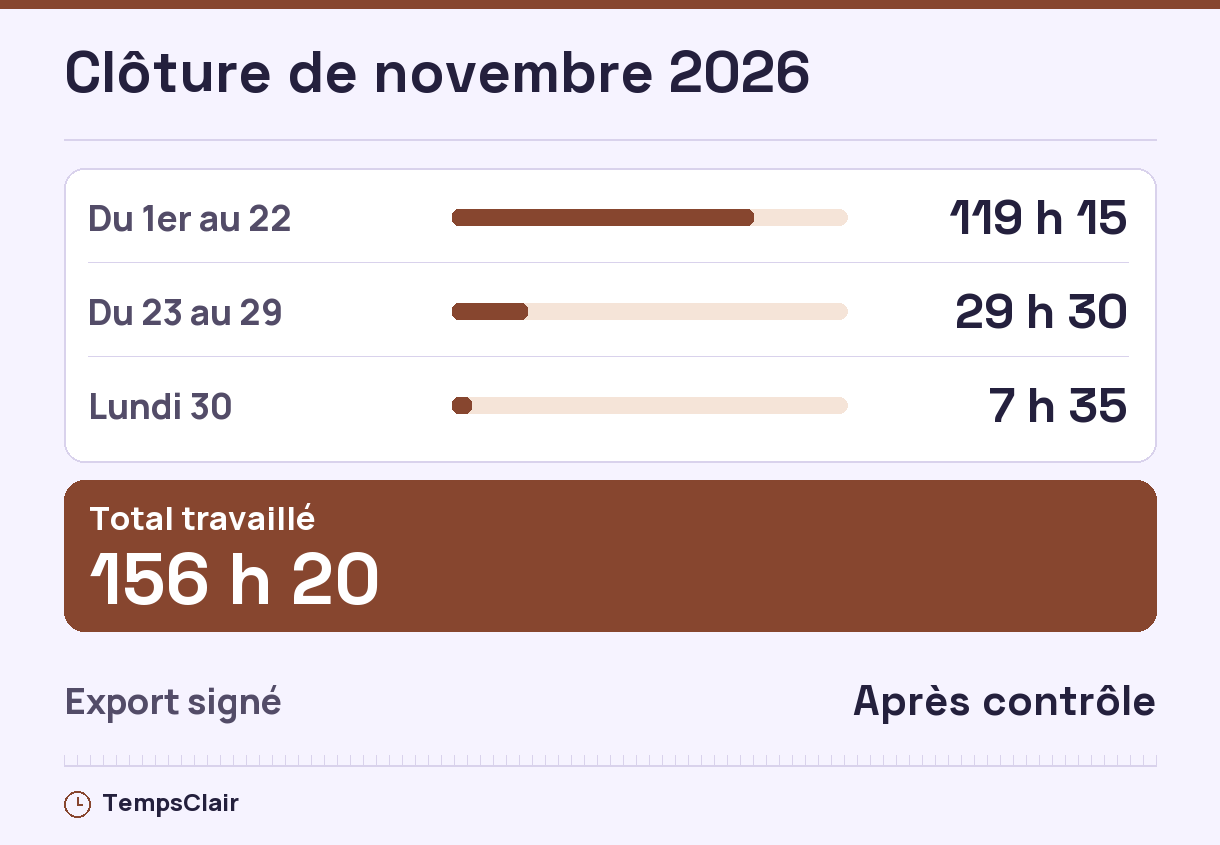
La vue mensuelle comporte aussi des sous-totaux par semaine. Dans l’exemple, les 7 h 35 du lundi 30 sont le début d’une semaine qui se termine en décembre. Si vous devez contrôler cette semaine entière, utilisez le lien vers la vue hebdomadaire et vérifiez les dates de décembre. Le relevé de novembre conserve uniquement la part correspondant à novembre. Le guide des semaines à cheval sur deux mois présente un exemple complet avec les deux totaux.

Distinguer présence, absence et journée en attente
Un jour sans heure de début ni de fin peut représenter un repos planifié, une absence identifiée ou une date encore à renseigner. Ces trois états se ressemblent si l’on regarde uniquement le total. Utilisez un libellé précis dans le suivi interne et conservez les justificatifs aux emplacements prévus dans votre organisation. Dans l’export des plages de TempsClair, seules les lignes avec horaires valides figurent parmi les heures travaillées. Pour transmettre les congés ou absences, ajoutez un document distinct ou une observation dans le format convenu avec le destinataire.
Pour une journée où vous avez le seul pointage de 9 h 02, recherchez la source de l’heure de départ ou demandez une validation. Si une estimation est indispensable avant une date limite, identifiez-la comme telle dans votre suivi et prévoyez sa correction. Une heure de fin ronde et inexpliquée peut être confondue avec un horaire vérifié par le destinataire. Sur une feuille personnelle, laissez plutôt la plage en attente jusqu’à ce que le détail soit confirmé.
Pour une nuit à cheval sur deux dates, choisissez un traitement cohérent avec l’objet de la feuille. Une ligne unique commencée le 30 novembre au soir est affectée au 30 dans TempsClair. Si le relevé doit répartir les heures selon la date à laquelle elles ont lieu, scindez la plage à minuit et distribuez les pauses aux dates correspondantes. Les deux méthodes donnent le même total pour le service mais modifient la répartition entre novembre et décembre. Le guide des horaires de nuit explique comment faire cette répartition à la minute.
Passer d’une liste de dates à un relevé exploitable
- Choisissez le mois dans « Mois du relevé ». Si vous utilisez le bouton « Ajouter lundi à vendredi », les dates créées restent vides jusqu’à ce que vous ayez renseigné les heures.
- Pour une journée fractionnée, choisissez « Ajouter une plage », puis vérifiez la date de la nouvelle ligne avant de saisir les horaires. Dans l’exemple du mardi, utilisez deux lignes datées du 24 novembre avec des horaires distincts.
- Utilisez Activité pour un projet ou une tâche que le destinataire doit identifier. Utilisez Note pour expliquer une exception courte, comme une reprise retardée. Les horaires restent visibles dans leurs champs dédiés.
- Vérifiez les alertes et les compteurs. « Plages calculées » compte les lignes valides. « Jours avec saisie valide » compte les dates distinctes. Sur une journée divisée en deux services, la différence de un entre ces compteurs est normale.
Lorsque vous reprenez le suivi sur un ordinateur partagé, vérifiez qui peut consulter les brouillons locaux ou les téléchargements. Un compte utilisateur différent sur l’ordinateur ou un autre navigateur peut aussi vous donner l’impression que la feuille a disparu. Si vous avez conservé un JSON, le relevé peut être repris dans l’outil. Si le stockage local est indisponible, la fenêtre peut garder les modifications pendant la session. Téléchargez une sauvegarde avant de la fermer.
Faire trois contrôles avant de clôturer le mois
Relire les horaires et les pauses exceptionnels
Commencez par les durées qui s’écartent du planning. Dans une équipe où les journées habituelles durent de 7 à 8 h nettes, une plage de 16 h peut venir d’une fin mal saisie ou d’un passage au lendemain oublié. Rouvrez l’heure exacte et le jour. Vérifiez aussi les pauses plus longues que prévu et les doubles déductions sur les journées coupées. Par exemple, sur le mardi du tableau, retirer 45 minutes de la deuxième plage alors que les heures ont déjà une coupure ferait descendre le total mensuel à 155 h 35.
Rapprocher le relevé de la période réellement demandée
Rouvrez les trois premières et les trois dernières dates si des services ont bougé. Confirmez que les journées tardives sont dans le bon mois et que la dernière semaine ne masque pas un service réparti sur deux feuilles. Une fois les horaires vérifiés, distinguez le total travaillé du volume mensualisé figurant sur un bulletin. Pour la durée légale à temps plein, 151,67 h correspondent à la moyenne mensuelle de 35 h par semaine sur une année, suivant 35 × 52 ÷ 12. Le seul écart entre cette référence et les 156 h 20 de l’exemple ne permet pas de trouver la quantité d’heures supplémentaires à payer. Vérifiez la fiche Service Public sur la durée du travail à temps plein et le guide du calcul des heures supplémentaires.
Contrôler le fichier exporté
Rouvrez le fichier après téléchargement. Vérifiez le nom du projet, la période, deux jours choisis au hasard et le total. Dans le PDF, contrôlez les sauts de page, surtout si les notes sont longues. Dans l’Excel, vérifiez l’affichage du total en heures cumulées. Un format d’heure de la journée peut recommencer à zéro après 24 h. Si vous reprenez le total en décimal, convertissez le total exact en minutes avant d’arrondir. Pour le format de la feuille et les colonnes utiles aux destinataires, consultez le guide des modèles de pointage Excel et PDF.

Préparer l’envoi et conserver un historique utile
Le document à remettre et le brouillon de travail répondent à des besoins différents. Le PDF sert à consulter une version stable et, au besoin, à la compléter d’une signature après impression. L’Excel permet un contrôle ou une mise en forme ultérieure. Le CSV transporte surtout les lignes et les valeurs. La sauvegarde JSON est faite pour restaurer les données dans TempsClair. Elle regroupe tous les mois du brouillon local. Si seul novembre est demandé, transmettez un export de novembre et gardez le JSON dans l’espace prévu pour vos propres sauvegardes.
Éviter de mélanger les relevés de deux personnes
La vue mensuelle suit un brouillon commun aux différentes périodes du même navigateur. Le champ « Nom ou projet » sert de libellé au relevé. Si vous préparez successivement la feuille d’un collègue puis la vôtre, conservez un classeur ou une sauvegarde séparée pour chaque personne et vérifiez le brouillon actif avant d’éditer les horaires. Exportez le relevé du premier au nom convenu, puis ouvrez le jeu de données du second. Si les deux personnes ont travaillé le même jour aux mêmes horaires, leurs plages ne doivent pas se retrouver sur une feuille personnelle présentée comme celle d’une seule personne. En cas de doute, rapprochez le nom visible à l’export des lignes et de leurs dates.
- Identifiez la période dans le nom du fichier. Un nom tel que « releve-2026-11-projet-atlas.pdf » permet de retrouver le document sans l’ouvrir. Utilisez un identifiant approprié au destinataire plutôt que des détails personnels inutiles.
- Gardez la version validée avec sa date de transmission. Si une nouvelle version est nécessaire, enregistrez-la séparément avec un numéro ou une date. Le fichier transmis la semaine précédente reste alors identifiable.
- Limitez les informations des notes. Indiquez l’essentiel, par exemple « ouverture avancée de 15 min ». Conservez à part les justificatifs qui contiennent des données personnelles ou des informations confidentielles.
- Faites une sauvegarde avant de restaurer un autre fichier. Dans TempsClair, restaurer un JSON remplace les données locales de toutes les périodes. Vous pourrez garder les deux états si vous exportez le brouillon courant d’abord.
Si le vendredi 27 avait finalement commencé à 9 h 50 au lieu de 10 h, la durée de ce jour passerait de 6 h à 6 h 10, à pause inchangée. Après vérification, éditez l’heure de début correspondante et régénérez l’export. Le total de novembre devient 156 h 30. Précisez au destinataire que seule l’heure de début du 27 a changé. Cette information lui permet de rapprocher les deux versions sans refaire tout le relevé.
Les entreprises concernées doivent pouvoir présenter à l’inspection du travail certains documents de décompte pendant la durée applicable. L’article D3171-16 prévoit notamment un an pour les documents permettant de comptabiliser les heures accomplies, avec une règle particulière lorsque la période de référence de l’aménagement dépasse l’année. Pour choisir une durée d’archivage, identifiez la nature du document et vos propres obligations. Consultez l’article D3171-16 du Code du travail.
Questions fréquentes sur la feuille mensuelle
Faut-il remplir une ligne pour chaque jour du mois ?
Saisissez les plages effectivement travaillées et indiquez les absences dans le suivi convenu. Une date sans travail peut rester vide dans l’outil. Pour distinguer un repos d’un oubli, conservez l’information dans vos notes ou dans le document remis au destinataire.
Puis-je changer une heure dans Excel après téléchargement ?
Oui. L’export XLSX conserve des heures modifiables et des formules pour la durée et les totaux. Une modification dans Excel ne change pas le brouillon TempsClair. Pour mettre à jour le relevé utilisé dans l’outil, corrigez aussi la plage du navigateur.
Comment récupérer une feuille en changeant d’ordinateur ?
Sur le premier appareil, téléchargez la sauvegarde JSON. Sur le second, sauvegardez d’abord son éventuel brouillon, puis importez votre fichier. La restauration remplace les périodes présentes sur cet appareil.
À lire ensuite
Tous les guides
Modèle de feuille de pointage Excel ou PDF à remplir
Choisissez le bon format pour votre feuille de pointage, vérifiez un exemple de relevé et apprenez à corriger, transmettre et archiver vos heures.
10 min de lecture
Calculer les heures de travail de la semaine, même à cheval sur deux mois
Additionnez les heures d’une semaine complète avec pauses, services coupés et nuits. Exemple daté, calcul du solde et contrôle du relevé.
10 min de lecture
Calculer les jours ouvrés, ouvrables et fériés entre deux dates
Choisissez le bon décompte, incluez les bornes, vérifiez les jours fériés et comparez la France métropolitaine à l’Alsace-Moselle avec des exemples datés.
10 min de lecture